




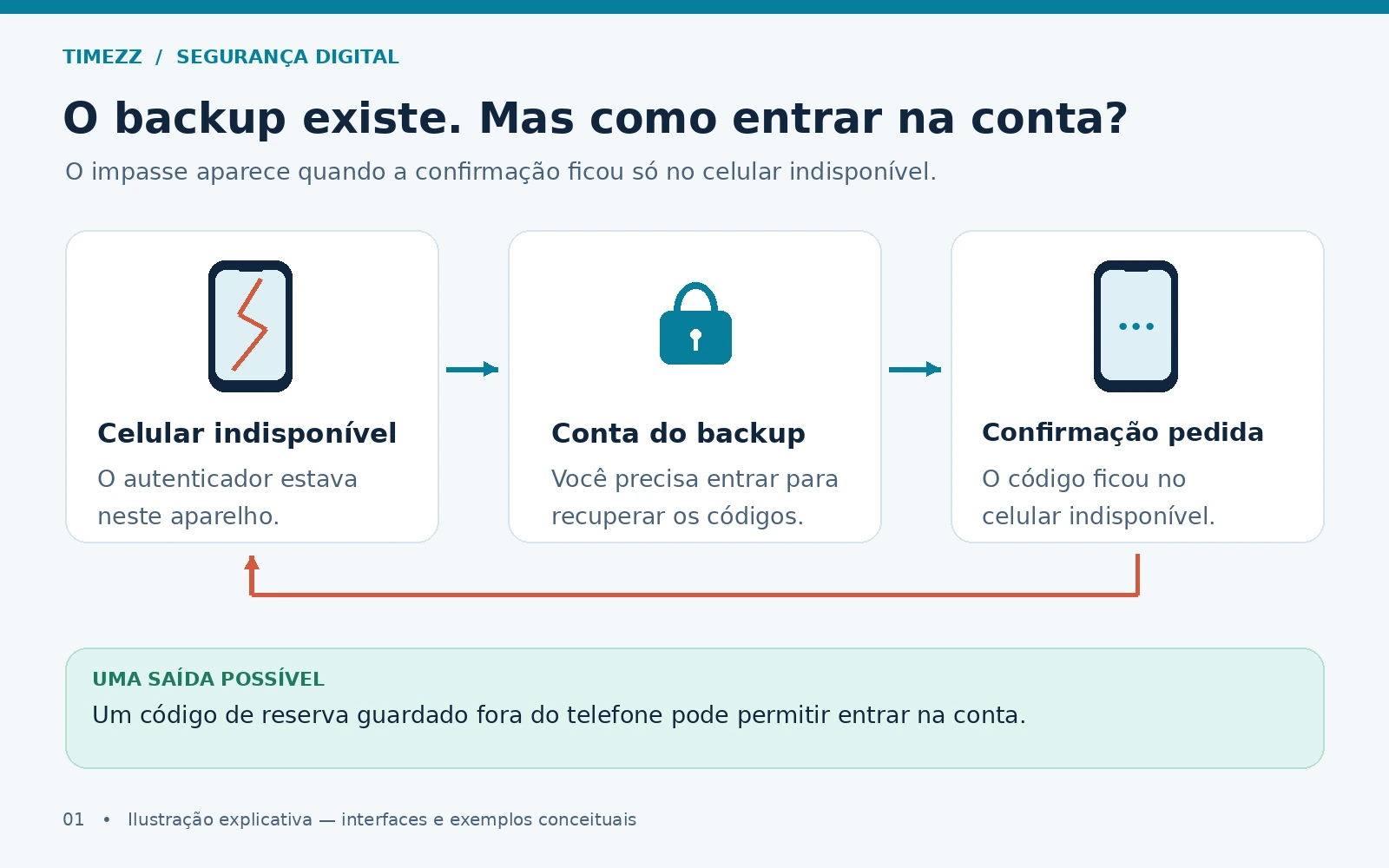
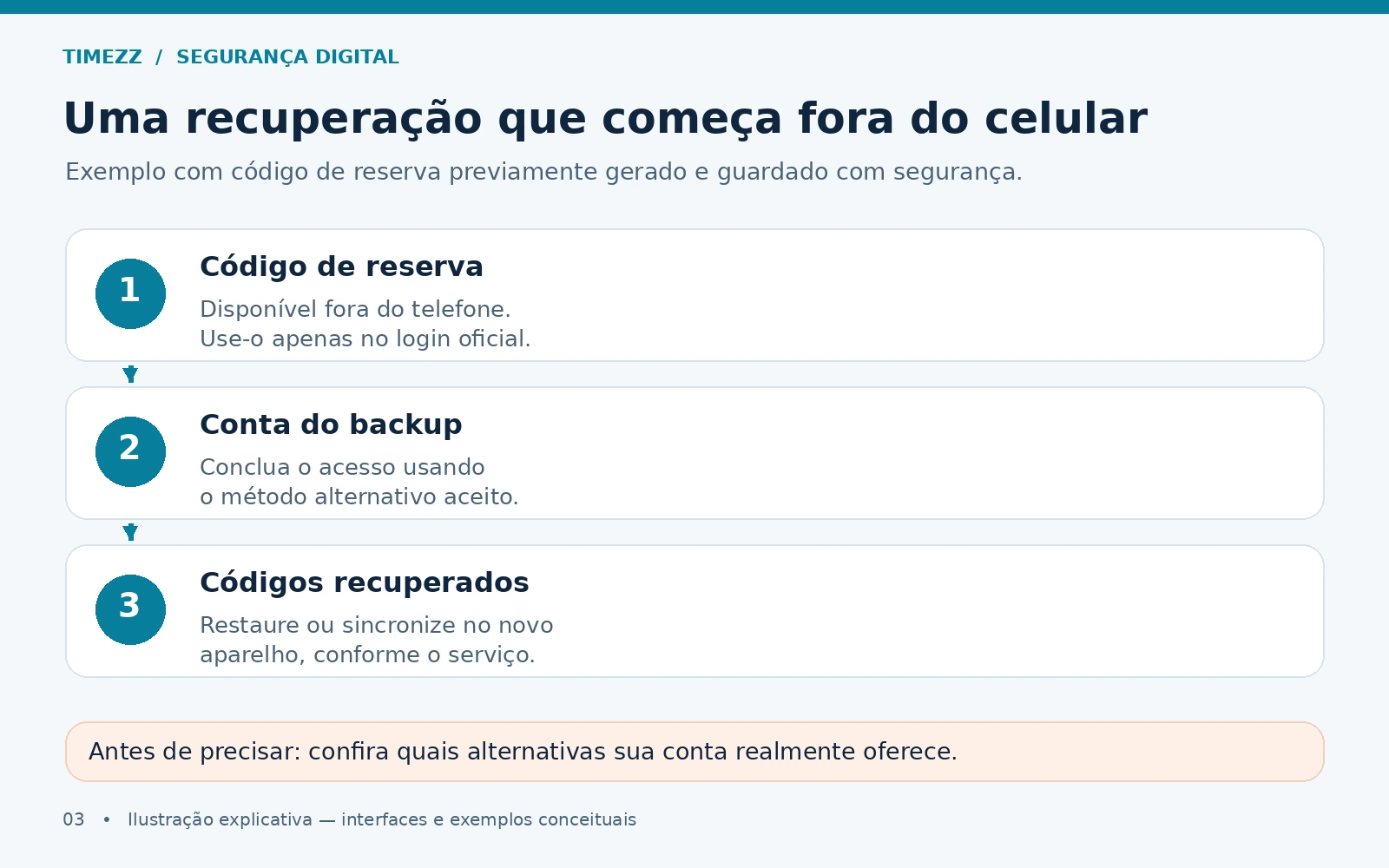
Você pode recuperar os códigos em outro aparelho se os códigos tiverem sido salvos e você conseguir acessar a conta usada para recuperá-los. O problema surge quando essa conta pede um código disponível apenas no celular perdido. Nesse caso, o backup sozinho não resolve: você precisa de outra forma de entrar.
O autenticador é o aplicativo que gera códigos temporários pedidos por alguns serviços na hora de entrar, além da senha. Para continuar usando esses códigos após perder ou trocar o telefone, você precisa ter preparado uma forma de recuperá-los.
Aqui existem duas coisas para conferir: as contas que você protege com esses códigos e a conta usada para salvar a cópia deles. Elas podem ser diferentes. Por exemplo, um código pode proteger uma rede social, enquanto a cópia fica vinculada à sua Conta do Google. Nesse caso, você precisa conseguir entrar no Google antes de recuperar o código da rede social.
Como a recuperação pode acabar dependendo dela mesma
Imagine que você usa o Google Authenticator para proteger seu Gmail e sincroniza os códigos com essa mesma Conta do Google. Seu celular quebra. Ao tentar recuperar os códigos em outro aparelho, você precisa entrar na conta, mas o login pede uma confirmação que só estava disponível no telefone antigo.
Se você guardou um código de reserva fora do telefone, pode ter uma saída. Se a única cópia desse código também está no Gmail bloqueado, a tentativa volta ao ponto de partida. Esse é o problema que precisa ser identificado antes de uma emergência.
No Google Authenticator, sincronizar exige acesso à conta
Segundo a documentação do Google Authenticator, os códigos sincronizados aparecem no novo dispositivo quando você entra na Conta do Google correspondente. O aplicativo também pode funcionar sem uma conta, mantendo os códigos no aparelho.
Essa diferença importa: usar o aplicativo não comprova, por si só, que seus códigos estejam sincronizados. E a transferência manual descrita pelo Google depende do dispositivo antigo para gerar o QR code de exportação; ela não resolve a perda desse aparelho quando ele já está inacessível.
O próprio Google recomenda configurar outras formas de verificação em duas etapas para evitar ficar sem acesso. A sincronização ajuda a recuperar os códigos, mas não substitui uma alternativa para entrar na conta que os armazena.
No Microsoft Authenticator, restaurar não significa liberar todas as contas
O suporte da Microsoft faz outra distinção: o que volta do backup depende do tipo de conta. Para contas corporativas ou escolares, por exemplo, somente o nome da conta é restaurado; será necessário entrar novamente.
Contas pessoais da Microsoft com entrada sem senha também exigem novo login após a restauração. Já os códigos temporários de contas de terceiros compatíveis podem ser recuperados pelo backup. Por isso, ver o nome de um serviço na lista não garante que a autenticação dele esteja pronta para funcionar.
Há ainda uma restrição na troca de aparelho: a Microsoft informa que o backup só pode ser restaurado no mesmo tipo de dispositivo. Uma cópia feita no iOS não pode ser restaurada no Android. Esse detalhe deve entrar no planejamento de quem pretende trocar de sistema.
Com o celular em mãos, confira seu caminho de recuperação
Comece descobrindo onde seus códigos estão salvos. Depois, confira como entraria na conta usada para recuperá-los se este aparelho parasse de funcionar.
No Google Authenticator, toque na foto ou na inicial do perfil, no canto superior direito, para conferir a Conta do Google selecionada. Se você usa várias Contas do Google, confira em qual delas aparecem os códigos que pretende recuperar. Se utiliza o aplicativo sem conta, não conte com a sincronização como caminho de recuperação.
No Microsoft Authenticator para Android, abra Configurações e confira a seção Backup na Nuvem. A orientação atual da Microsoft usa uma conta pessoal da Microsoft para guardar a cópia. No iPhone, confira também o Authenticator na lista de aplicativos salvos no iCloud. As opções dependem do sistema e da versão.
A Microsoft já anuncia uma mudança para janeiro de 2027: no Android, o backup passará a depender da ativação do Authenticator no backup do Google One. Se você consultar este guia depois dessa transição, confira o procedimento atualizado na documentação vinculada.
Com a conta identificada, abra as configurações de segurança dela e confira os métodos de entrada que você já cadastrou. Procure pelo menos uma opção que continue disponível sem o telefone principal. Pode ser um código de reserva guardado em local seguro ou uma chave de segurança física, quando o serviço oferecer esse recurso.
Se a alternativa for outro e-mail, verifique como você entraria nele também. Ela não ajuda se a única confirmação disponível para abrir esse segundo e-mail estiver no mesmo celular. Anote para si qual conta precisa acessar primeiro e qual recurso usaria para isso, sem registrar senhas ou códigos em locais expostos.
Faça essa conferência pelas configurações. Não é preciso apagar o aplicativo, sair de todas as sessões ou remover métodos de segurança. Os nomes dos menus podem variar entre serviços e versões.
Código de reserva não é backup do aplicativo
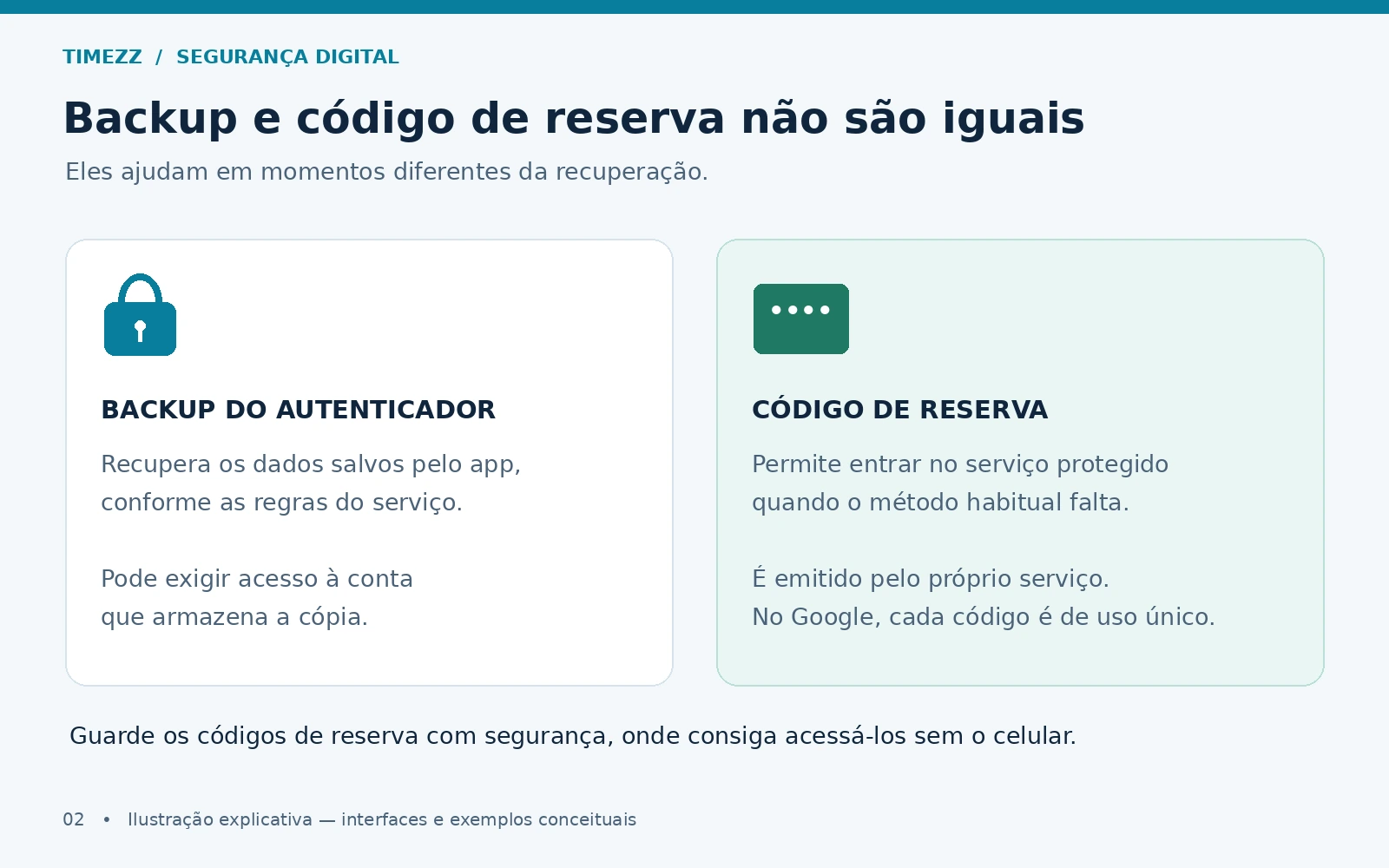
Um backup do autenticador permite restaurar os dados que ele armazena, conforme suas regras. Já um código de reserva é uma alternativa de entrada emitida pelo próprio serviço protegido. Ele pode permitir acessar uma conta mesmo quando o autenticador não está disponível.
No Google, os códigos alternativos podem substituir a segunda etapa habitual. Cada um funciona uma única vez, e gerar um novo conjunto invalida o anterior. A documentação recomenda imprimi-los e guardá-los em um local seguro.
Para preparar essa alternativa, entre na Conta do Google, abra Segurança e login e depois Verificação em duas etapas. Procure a seção de códigos de backup e siga as opções apresentadas. O recurso tem exceções: participantes do Programa Proteção Avançada não podem baixar esses códigos.
Trate esses códigos como credenciais. A recomendação de mantê-los fora do celular não significa deixá-los expostos ou enviá-los a outra pessoa. O objetivo é preservar um acesso independente com proteção adequada.
Se o celular já ficou inacessível
Procure primeiro as alternativas que você já havia configurado. Para a Conta do Google, a orientação oficial para perda ou roubo inclui outro smartphone conectado, número adicional cadastrado, código alternativo, chave de segurança ou chave de acesso criada em outro dispositivo.
Um computador anteriormente reconhecido como confiável também pode ajudar, mas não há garantia de que uma sessão aberta permita alterar configurações sensíveis sem nova verificação. Se o método utilizado era SMS, o Google orienta consultar a operadora sobre transferir o número para outro chip ou dispositivo.
Se nenhuma alternativa funcionar, siga o processo oficial de recuperação da Conta do Google. Para outros serviços, use os respectivos canais de recuperação. Contas de trabalho ou escola podem exigir ajuda do administrador. Não existe um procedimento universal que restaure todas as contas de um autenticador.
Não entregue senhas ou códigos a quem promete recuperar o acesso por fora desses canais. O Google declara que não trabalha com serviços que alegam fornecer suporte para recuperar contas ou senhas.
O que vale deixar resolvido hoje
Escolha primeiro a conta que guarda seus códigos. Confira qual código, chave ou outro método cadastrado permitiria entrar nela sem o celular e guarde o que for necessário com segurança. Depois, faça a mesma checagem nas contas mais importantes que usam o autenticador.
Seu plano precisa permitir responder duas perguntas: “onde está a cópia?” e “como chego até ela sem este aparelho?”. Se você só consegue responder à primeira, a próxima tarefa é preparar a alternativa de entrada.
